こちらのダウンロードサイトは,サンプル機/モニター機ご利用のお客様専用のページです。
現在は,正式な出荷版のファームウェアがございますので,最新のファームウェアにつきましては,こちらをご覧下さい。
|

 |
ファームウェア  |
|
|
- FITELnet-F40(リリースノート)
- V01.00(2001/12/03版) V01.00(2001/11/26版)
(現在のファームウェアのバージョン確認方法)
- ●WEB設定画面;
- [インフォメーション]→[装置について]
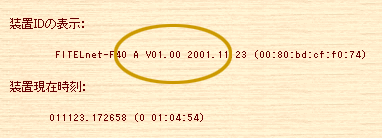
- もしくは,ブラウザの左上に表示されています。

- ●コマンド;
- telnetもしくはコンソールで装置にログインします。「here」というコマンドを入力します。
#here
description: FITELnet-F40 A V01.00 2001.11.23 (00:80:bd:13:00:70)
node       :       ^^^^^^^^ ←ここがバージョン情報
manager    :
location   :
|

|
ご注意事項(必ずお読みください) |
|
|
●FTP専用アプリケーションで本FTPサイトからファームウェアをダウンロードする場合
必ず,バイナリモードでファームウェアをダウンロードしてください。また,自分のパソコンにダウンロードしたファームウェアのサイズと,FTPサイト上のファームウェアのサイズが同じかを必ず確認してください。
●システムファームウェアを装置にPUTする場合
転送を開始するまでに20~30秒かかります。これは、装置側で、転送されてきたファイルが正しいのかの判断や、書き込みの準備をしている時間です。この時に装置の電源をOFF/ONすると、装置が立ち上がらなくなることがありますので、転送が終わるまでは装置の電源に触らないでください。
また、ファームウェアの転送に失敗していると装置のリセット後装置が立ち上がらなくなることがありますので、必ずファームウェア情報をGETして内容を確認してください。転送に失敗しファームウェア情報に異常があった場合は,そのまま装置の電源を切らずに再度ファームウェアの転送を行ってください。
|
- この項目の下の「ダウンロード(ファームウェア)」から,装置名をクリックし,ダウンロードしたいバージョンのファームウェアの存在するディレクトリに移動します。
- ファームウェアをクリックし,自分のパソコンにダウンロードします。
FTP専用アプリケーションでダウンロードする場合は,必ずバイナリモードでダウンロードしてください。
| 機種 | ファームウェアの名称 |
| FITELnet-F40 | F40FIRM |
|
|
ダウンロード(ファームウェア) |
|
|

ここでは,ファームウェアのバージョンアップ方法を記載します。
|
WEB画面からバージョンアップする |
|
|
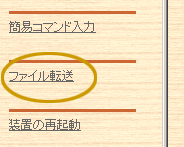
(1)WEB画面の左のメニューから「ファイル転送」を選択します。
(2)「ファイル転送」のメニューで「ファームウェアをアップデートする」を選択します。
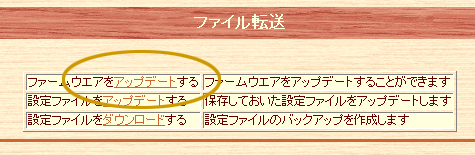
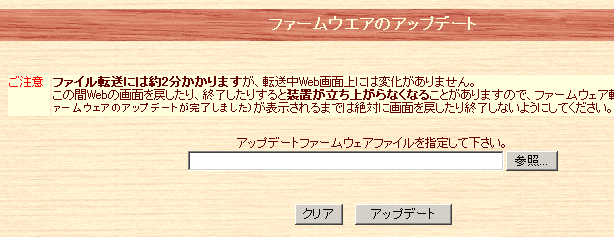
(3)「参照」をクリックし、PCに保存してあるファームウェアを選択し、「アップデート」をクリックします。
<注意>
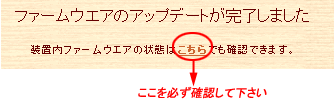
ファイル転送には約2分かかりますが、転送中WEB画面上には変化がありません。この間WEB画面を戻したり、終了したりすると装置が立ち上がらなくなることがありますので、下記のメッセージが表示されるまでは、絶対に画面を戻したり終了したりしないで下さい。
|
<注意>
上記「ファームウェアのアップデートが完了しました」のメッセージが表示されない場合は、装置の再起動や電源のoff/onは決して行わないでください。
再度上記(1)の手順から行ってください。
|
<注意>
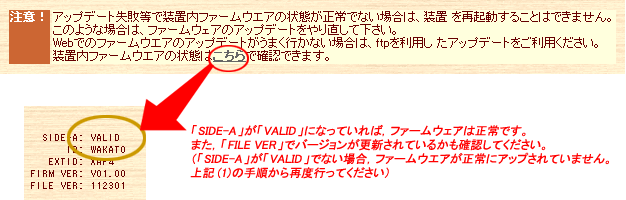
アップデート失敗等で装置内ファームウェアの状態が正常でない場合は、装置を再起動することができません。画面の「注意!」を読んで、ファームウェアの状態を確認後、装置を再起動してください。
|
(4)WEB画面の左のメニューから「装置の再起動」を選択します。
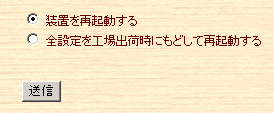
(5)「装置を再起動する」のボタンをチェックし、「送信」をクリックします。
|
FTPでバージョンアップする |
|
|
(1)ここではPCのDOSプロンプトからFTPする方法を記載します。
LAN上のPCのDOSプロンプトで,ファームウェアを保存してあるディレクトリに移動します。
	C:\WINDOWS>cd ..
	C:\>cd tmp
(2)FITELnet-F40のLAN側のアドレスにFTPでアクセスします。
	C:\tmp>ftp 192.168.0.1
	Connected to 192.168.0.1.
	220- Wait a moment. Now checking firmware.
	220 FTP server ready.
(3)ユーザ名は「root」,パスワードはコンフィグレーションのパスワードを入力します。
	User (192.168.0.1:(none)): root
	331 Password required for root.
	Password:*********	(←エコーバックされません)
	230 User root logged in.
<注意>
パスワードが設定されていないと,FTPはできません。
|
(4)バイナリモードに移行します。
	ftp> bin
	200 Type set to I.
(5)ファームウェアをPUTします。PUTする際のファイル名は,かならず大文字で指定します。
<注意>
システムファームウェアを装置にPUTする場合,転送を開始するまでに20~30秒かかります。これは装置側で,転送されてきたファイルが正しいのかの判断や,書き込みの準備をしている時間です。
この時に装置の電源をOFF/ONすると,装置が立ち上がらなくなることがありますので,転送が終わるまでは装置の電源に触らないでください。
|
| 装置名 |
ファイル名 |
| FITELnet-F40 |
F40FIRM |
|
	ftp> put
	Local file F40FIRM
	Remote file F40FIRM
	200 PORT command ok.
	150 Opening data connection for F40FIRM (192.168.0.1,1750).
	226 Transfer complete.
	ftp: 1533744 bytes sent in 58.00Seconds 26.44Kbytes/sec.
(6)ファームウェアが正常に転送されたか確認します。
「get FIRMINFO -」というコマンドを入力し,「SIDE-A」が「VALID」になっていれば,ファームウェアは正常です。
また,「FILE VER」でバージョンが更新されているかも確認してください。
(「SIDE-A」が「VALID」でない場合,ファームウエアが正常にアップされていません。
上記(5)の手順から再度行ってください)
	ftp> get FIRMINFO -
	200 PORT command ok.
	150 Opening data connection for FIRMINFO (192.168.0.1,1751).
	  SIDE-A: VALID
	      ID: WAKATO
	   EXTID: XAF4
	FIRM VER: V01.00
	FILE VER: 112301
	226 Transfer complete.
	ftp: 87 bytes received in 0.00Seconds 87000.00Kbytes/sec.
(7)FTPを終了します。
	ftp> quit
	221 Goodbye.
	C:\tmp>
(8)電源OFF/ONまたはリセットコマンド,WEB設定画面より装置を再起動します。
再起動後,新しいファームウェアが有効です。装置が遠隔地にあり電源OFF/ONができない場合は,
「SYSRESET」という名前の0byteのファイルをFTPでPUTすることにより装置を再起動することができます。