

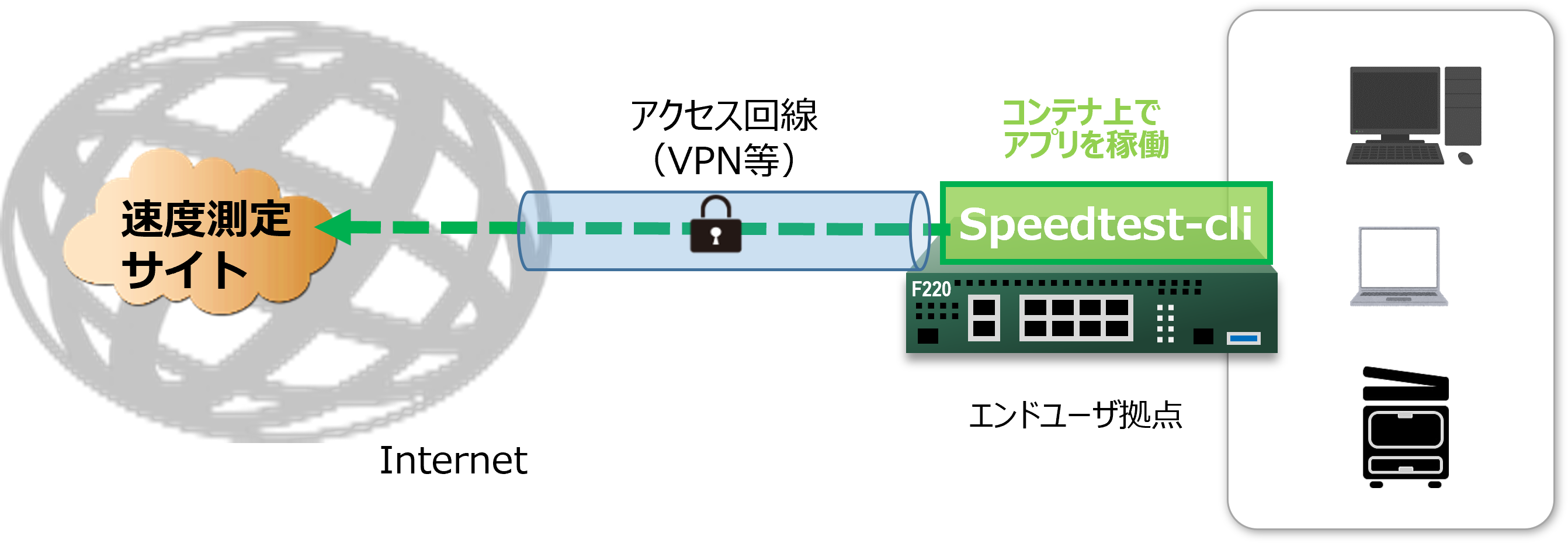
FITELnet Fシリーズのコンテナ機能を利用して、speedtest-cliにより回線速度を測定する方法をご説明します。
お客様のWAN回線からインターネットにアクセスするための速度を測定いただけます。
本ページの設定例は、F70/F71/F220/F221/F225/F310/F220 EX/F221 EXに対応しています。
前提条件・注意点
前提条件
・ルータ:FITELnet F70/F71/F220/F221/F225/F310/F220 EX/F221 EX のいずれか
・ファームウェアバージョン:
F70/F71 V01.09(00)以降、F220/F221 V01.11(00)以降
F225とF310は初版よりお使いいただけます。
・コンテナからインターネットにアクセスできること:
設定例を適宜組み合わせて、お使いください。
注意点
・Speedtestは短時間ですが、高帯域のトラフィックを流して測定する手法となります。お客様の回線が混み合う時間帯は避けて実施ください。
・コンテナの内部通信帯域により、測定可能な回線速度は最大数100Mbpsとなります。
・以下の手順にて、Alpine Linuxのイメージファイルは、3.20_20240704以降をご利用いただく前提の手順となります。前記よりも古いイメージファイルのご利用が必要な場合は、弊社にお問い合わせください。
準備
1. コンテナのセットアップ
FITELnetのCLIにて、コンテナのインタフェース設定を行ってください。
以下に設定例を示します。
| 設定例 |
|---|
|
container enable ! container configuration hostname FITELnet-Container ! interface 1 bridge-group 1 ★ルータOS側のLANインタフェースのブリッジグループ番号 ip address 192.168.0.100 255.255.255.0 ★コンテナのIPアドレス ip gateway 192.168.0.1 ★ルータOS側のLANインタフェースのIPアドレス exit ! exit ! interface GigaEthernet 1/1 vlan-id 1 bridge-group 1 channel-group 1 container-use ★ルータOS側のLANインタフェースにcontainer-useを設定。※bridge-group 1のLANポートが複数存在する場合は、当該LANポート全てにcontainer-useを設定してください。 exit ! interface Port-channel 1 ip address 192.168.0.1 255.255.255.0 link-state always-up ★コンテナに常にアクセスできるようにリンクを上げておく exit |
詳細は下記資料の「コンテナ環境のネットワーク設定」の章をご参照ください。
2. コンテナのセットアップ
1) ルータ装置にて、container attach を実行してコンテナ環境に移行。もしくはLAN側の端末から、以下のようにSSHログインしてsuモード(プロンプト"#")に移行してください。
|
$ ssh operator@192.168.1.2 furukawa@192.168.1.2's password: Welcome to Alpine! The Alpine Wiki contains a large amount of how-to guides and general information about administrating Alpine systems. See You can setup the system with the command: setup-alpine You may change this message by editing /etc/motd. container:~$ sudo su [sudo] password for operator: ★デフォルトのパスワード "fitelnet-container" を入力 /home/operator # |
2) コンテナ環境にて以下のコマンドを実行して、必要なアプリケーションをインストール(インターネット経由でアプリをダウンロードします)。
以下のように、「OK」の表示が出ればインストール完了です。
|
~ # python3 -m venv ~/venv ★仮想環境作成 ~ # ~ # source ~/venv/bin/activate ★仮想環境起動 (venv) ~ # (venv) ~ # pip install speedtest-cli ★speedtest-cliをインストール Collecting speedtest-cli Downloading speedtest_cli-2.1.3-py2.py3-none-any.whl.metadata (6.8 kB) Downloading speedtest_cli-2.1.3-py2.py3-none-any.whl (23 kB) Installing collected packages: speedtest-cli Successfully installed speedtest-cli-2.1.3 [notice] A new release of pip is available: 24.0 -> 25.3 [notice] To update, run: pip install --upgrade pip (venv) ~ # |
3) コンテナにアクセスするためのユーザ登録(デフォルトユーザ(operator)からの変更を推奨します)。例として"furukawa"というユーザを登録します。
|
~ # useradd -m furukawa ~ # passwd furukawa New password: ★設定したいパスワードを入力 Retype new password: ★設定したいパスワードを再入力 passwd: password updated successfully ~ # |
speedtest-cliを実行
以下のように、回線速度を測定いただけます。
|
(venv) ~ # speedtest-cli Retrieving speedtest.net configuration... Testing from NTT (153.246.20.5)... Retrieving speedtest.net server list... Selecting best server based on ping... Hosted by IPA CyberLab (Bunkyo) [7.02 km]: 13.047 ms Testing download speed................................................................................ Download: 92.78 Mbit/s ★ダウンロード速度を測定 Testing upload speed...................................................................................................... Upload: 93.75 Mbit/s ★アップロード速度を測定 (venv) ~ # |